공식 MicroDuck 업데이트와 복구
- 업데이트 전에 설치 버전과 health 출력을 기록하고 작동하는 이미지와 설정을 보관하세요.
- 아래 증상에서 해당 버전의 점검으로 이동하세요. 연결, 서비스, 센서 응답과 정책 호환성은 별개입니다.
- 변경 후 버전과 설정을 읽어 확인하고 health와 정책 선택을 점검하세요. 실패하면 같은 이미지와 하드웨어의 복구 절차를 따르세요.
MicroDuck 0.20.1: 복구 전에 접속 경로 확인
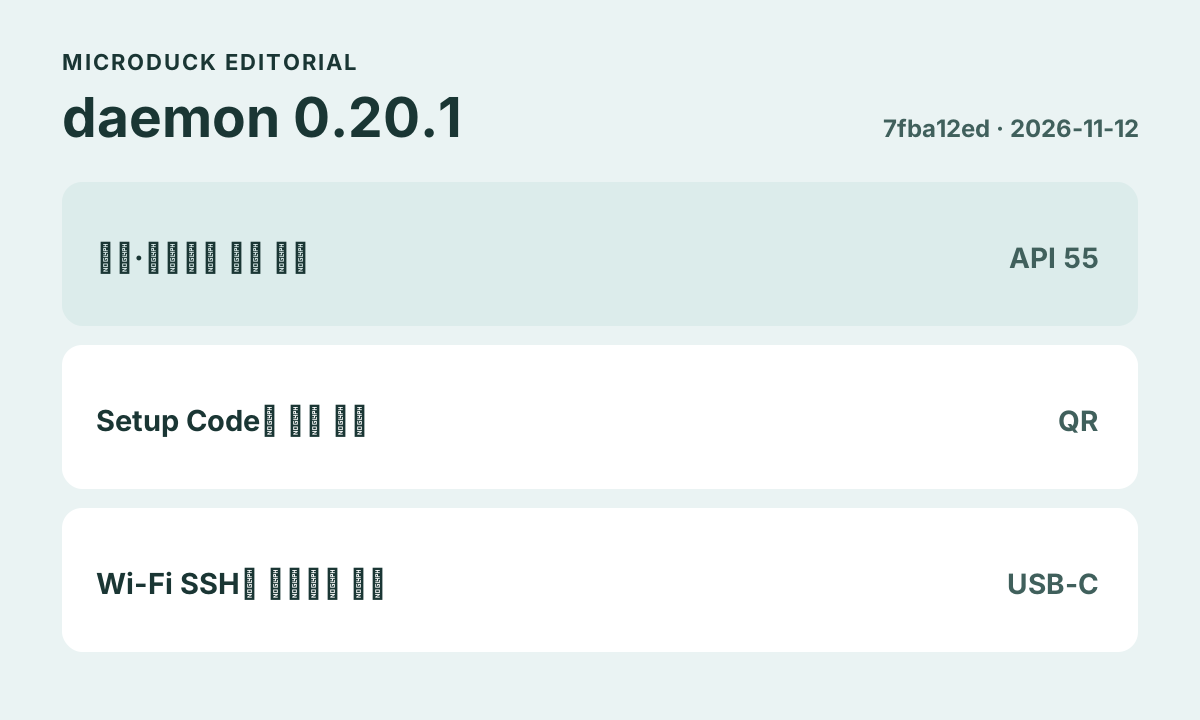
공식 로봇의 daemon-v0.20.1만 다룹니다. 2026-11-12 공개, 고정 리비전 7fba12ed, API 55입니다. 릴리스·고정 소스·공개 압축 파일을 확인했으며 실기 부팅이나 업데이트는 하지 않았습니다. HD1910 복제와 Open Duck Mini는 별도 소프트웨어를 사용합니다.
실제 버전과 업데이트 상태 읽기
이미 권한이 있는 노트북 연결에서 아래 읽기 전용 명령으로 release, revision, API, 업데이트 결과를 기록하세요. 업데이트로 BLE가 재시작되어 끊기면 다시 연결한 뒤 상태를 판단합니다.
Setup Code는 내 장치에 보관
지원 앱에 해당 기기의 QR이나 코드를 사용하세요. 노트북용 duckctl의 setup-code add는 표준 입력으로 코드를 받아 로컬에 저장합니다. 인증 정보가 설정된 로봇은 기존 PIN을 거부합니다. 오래된 키로 핸드셰이크가 응답 없이 실패할 수 있으니 페어링 초기화 전에 기기 ID와 클라이언트 버전을 확인하세요.
Wi-Fi SSH 거부는 따로 확인
0.20.0은 Setup Code로 BLE를 통해 Wi-Fi SSH를 열었지만 이후 SSH는 공용 operator 암호를 허용했습니다. 0.20.1은 이 방식과 duckctl ssh-wifi를 철회했습니다. Wi-Fi SSH는 로봇을 연 상태에서 로컬 USB-C로 명시적으로 결정하거나 개발 이미지를 사용해야 합니다. 제거된 명령을 반복하지 말고 원문 접속 지침을 확인하세요. API 55는 v54 클라이언트의 system.openWifiSsh 요청을 메서드 이름으로 명확히 거부합니다.
duckctl --name <robot-name> version
duckctl --name <robot-name> update status
이 안정 태그의 정책 설치기는 v9를 최솟값으로 삼으며 상한으로 고정하지 않습니다. 출처 규칙에 따라 더 최신 공식 세트와 사용자 세트를 유지합니다. HF v10과 이후 main의 API 56은 별도 범위로 0.20.1의 기능으로 볼 수 없습니다.
문의에는 접속 경로(BLE / USB-C / Wi-Fi SSH), daemon·클라이언트 버전, 처음 오류를 민감 정보를 가리고 적으세요. Setup Code, QR 키, PIN, 네트워크 인증 정보는 공개하지 마세요. 아래에 0.19.0 페어링·영상 점검을 유지합니다.
MicroDuck 0.19.0 연결과 카메라 점검
2026-11-10에 공개된 공식 daemon 0.19.0 기준입니다. 고정 소스와 배포 첨부를 확인했습니다. 유지관리자의 iOS QR, 보안 BLE, 카메라 확인은 face-board-v1 베타 기기에서 진행했습니다.
Setup Code는 본체 QR로
Setup Code를 지원하는 앱에서 이 기기의 QR을 스캔합니다. 자격 증명은 ID EEPROM 또는 개발 보드에 설치한 키에서 옵니다. 표시 이름을 바꿔도 코드에 쓰이는 최초 duck-xxxx 이름은 그대로입니다.
자격 증명 없으면 라벨 PIN
유효한 자격 증명이 없으면 btd는 라벨 PIN을 사용하고 duck-gateway에는 제공할 키가 없습니다. 라벨이 있는데 인식되지 않으면 해당 기기의 라벨인지와 앱 버전을 먼저 확인합니다.
BLE 연결 후 영상 확인
보안 BLE는 연결되고 영상만 안 나오면 로봇 Wi-Fi와 휴대전화의 로컬 네트워크 권한을 확인합니다. iOS에서 권한을 허용한 직후에는 앱에서 영상을 다시 엽니다. Setup Code가 있는 기기는 duck-gateway 인증 후 로컬 mediad에 접속합니다.
공식 0.19.0은 정책 세트를 v9로 고정합니다. v9의 VelStand에는 v7 체크포인트가 들어갑니다. microduck_rl의 새 요 매핑 실험은 별도 범위입니다.
페어링이나 복구 설정을 바꾸기 전에 실제 daemon, 앱 버전과 처음 실패한 단계를 적어 둡니다. 이미 접근 권한이 있으면 아래 읽기 전용 명령으로 상태를 확인하세요. 공개 글에는 QR, PIN, 키와 Wi-Fi 정보를 지운 오류만 올립니다.
robotctl update status- daemon 0.15.2 · 들어 올렸을 때 일시정지하면 전원이 꺼지나요?
- daemon 0.16.1 · 기존 게임패드 매핑을 그대로 쓸 수 있나요?
- daemon 0.15.0 · daemon 업데이트 후 어떤 순서로 확인하나요?
- daemon 0.17.1 · UDP 포트가 열리면 제어가 정상인가요?
- daemon 0.17.2 · 300ms 정지와 1000ms 연결 해제는 같은가요?
- daemon 0.17.4 · 예전 장치 이름이 사라지면 오프라인인가요?
- daemon 0.17.6 · response too large 오류가 나면 재설치해야 하나요?
- daemon 0.17.8 · 노트북의 소리가 로봇 응답인가요?
- daemon 0.17.9 · 서비스가 온라인이면 카메라도 최신인가요?
- daemon 0.18.1 · 서비스·IMU·정책 준비 상태는 같은가요?
- daemon 0.18.3 · 텔레메트리 동의를 바꾸면 재연결이 해결되나요?
MicroDuck 첫 연결 | BLE 검색부터 Wi-Fi·콘솔까지
공식 실물 로봇을 PC에서 찾고 no address를 해석한 뒤 Wi-Fi 접속, 콘솔 8080 화면과 8443 신호 연결을 순서대로 확인합니다.
MicroDuck 0.18.3: 사용 통계 끄기와 재연결 점검
MicroDuck 0.18.3의 기본 사용 통계 전송을 끄고 상태를 확인하세요. SSH 주소 캐시와0.18.2 게임패드 재연결, DIY 시스템 적용 범위도 정리했습니다.
MicroDuck 공식 정책 v8: walk 덮어쓰기 확인과 복원
10월 12일 공개된 velstand v8의 변경과 한계를 확인하고, 데몬과 별도인 정책 업데이트·개인 walk 덮어쓰기·한 슬롯만 공식 기본값으로 돌리는 절차를 안내합니다.
장면은 보이지만 움직이지 않을 때
진입 화면, 포커스와 현재 모드를 확인합니다. 브라우저의 R은 앉기·서기입니다. 조작 안내와 로컬 Python 뷰어의 키를 구분하세요.
설치한 Python과 실행한 Python이 다를 때
고정한 저장소에서 uv run python --version을 실행합니다. 대상은 3.12입니다. Windows와 WSL의 환경을 섞지 말고 환경 안내로 돌아가 확인하세요. train 충돌은 우선 uv run train과 같은 커밋의 동기화로 점검합니다.
CUDA가 False 또는 GPU가 0개일 때
진단 명령을 학습 환경 안에서 실행해 OS, 아키텍처, 드라이버, PyTorch와 CUDA 빌드를 기록합니다. Jetson Thor 이슈는 기기별 의존성 문제로 모든 ARM 장치의 해결법이 아닙니다.
ARM 패키지 다운로드가 시간 초과일 때
공식 빠른 시작은 큰 패키지 다운로드 시간을 늘리는 설정을 안내합니다. 아래는 통신 시간 초과를 위한 것이며 드라이버나 바이너리 호환을 수정하지 않습니다.
UV_HTTP_TIMEOUT=600 uv sync --locked --python 3.12ONNX 입력 차원이 맞지 않을 때
현재는 관측 61개, 행동 14개입니다. 이전 51 입력 정책은 이전 레이아웃과 맞아야 합니다. 빈 값을 채워 모양만 맞추지 말고 순서, 정규화와 타이밍도 확인하세요. 내보내기 안내에 해당 경로가 있습니다.
실물 패드가 반응하지 않을 때
공식 MicroDuck 0.17.2의 고정 소스 기준입니다. 원 릴리스는 10월 13일, 이 페이지의 검토는 14일입니다. Bluetooth 페어링·끊김 안내는 이 버전에서 확인했지만 0.17.2의 신규 기능은 아닙니다. 이 사이트는 실물 연결을 시험하지 않았습니다.공식 릴리스.
먼저 로봇에서 설정 변경 없이 상태를 저장합니다.
robotctl version
robotctl configure --list
systemctl is-active padd netpadd
robotctl pad status
robotctl pad bindings
robotctl logs padd -n 100
robotctl logs bluetooth -n 100| 관찰 | 다음 확인 |
|---|---|
| padd inactive, netpadd active | 현재 UDP가 입력원입니다. Bluetooth를 다시 페어링하기 전에 설정과 0.17.2 입력원 설명을 확인하세요. |
| padd active, 패드 미연결 | 드라이버와 무선 연결을 따로 봅니다. paired but NOT trusted는 이번에는 동작해도 재부팅 뒤 자동 연결에 실패할 수 있습니다. 상태·로그를 보관한 뒤 기종별 공식 페어링 안내를 따르세요. |
| 패드 connected, padd inactive | Bluetooth 아이콘은 제어 드라이버의 동작 증거가 아닙니다. 두 서비스 상태와 padd의 첫 오류를 비교합니다. |
| 둘 다 정상인데 특정 버튼 무반응 | pad bindings와 현재 모드를 확인합니다. 0.16.2부터 X/Y/LB/RB는 기본 동작이 비어 있습니다. 0.17.2는 스틱 축·방향·게인도 별도 설정할 수 있습니다. |
| 운전 중 간헐적 멈춤 | 먼저 padd 로그를 읽습니다. robotctl monitor에서 p를 누르면 원본 evdev 보고 간격을 볼 수 있지만, 가만히 둔 패드의 무보고는 끊김 증거가 아닙니다. 스틱을 움직이는 시험은 로봇을 지지한 안전한 별도 단계입니다. |
configure --list는 기본값과 다른 설정만 보여줍니다. Pro Controller를 수동으로 connect→pair 순서로 연결하면 connected여도 입력 장치가 생기지 않는 사례가 있습니다. 원인 확인 없이 전체 본드를 삭제하거나 BlueZ Privacy를 바꾸지 마세요.원본 안내. 기존 기록용 스크립트의 --history는 padd와 커널 로그만 읽습니다. 0x08은 감독 시간 초과, 0x13/0x16은 패드를 끈 상황을 가리킵니다. 기록 부재가 정상 링크의 증명은 아닙니다. 게시 전 패드 주소, LAN IP, 시리얼과 계정 정보를 가리세요. UDP의 stale_ms/timeout_ms는 netpadd의 단계이며 Bluetooth 페어링 문제에 적용하지 않습니다.0.17.2 고정 문서.
질문에 첨부할 최소 기록
목표와 마지막 성공 단계:
원문 URL과 소스 커밋:
OS / 아키텍처 / 브라우저 또는 Python:
GPU / 드라이버 / PyTorch / CUDA:
전체 실행 명령:
첫 오류와 앞뒤 로그:
이미 시도한 변경:
토큰과 비밀번호를 지우고 기술 질문으로 공유하세요. 마지막으로 성공한 단계가 다음 확인을 고르는 데 도움이 됩니다.
계속하기 전에 확인
MicroDuck 0.20.1 업데이트 후 Wi-Fi SSH가 거부되면?
권한이 있는 기존 연결에서 버전과 업데이트 상태를 먼저 읽으세요. 공식 0.20.1/API 55는 system.openWifiSsh와 duckctl ssh-wifi를 제거했습니다. Wi-Fi SSH는 원문 지침의 로컬 USB-C 또는 개발 이미지 경로를 따릅니다. 거부만으로 업데이트 실패는 아닙니다. HD1910 복제와 Open Duck Mini에는 적용되지 않습니다.
적용 범위: Pollen Robotics MicroDuck. 모델, 이미지, 소프트웨어, 드라이버 버전을 함께 기록하세요. 날짜별 설명은 원래 검증 범위를 유지합니다.
출처 확인일:
출처와 검토 (21)
- huggingface.co/spaces/pollen-robotics/microduck-simulator/blob/e81974b932c7ca1819843b7bb3dcd42e2993e98e/README.md
- huggingface.co/spaces/pollen-robotics/microduck-simulator/blob/e81974b932c7ca1819843b7bb3dcd42e2993e98e/app/src/game/controls/keyboard.js
- github.com/pollen-robotics/microduck_rl/blob/2b25a48b08f1f17bc38c90bb03144c81fbd9ed07/pyproject.toml
- docs.pytorch.org/docs/stable/generated/torch.cuda.is_available.html
- github.com/pollen-robotics/microduck_rl/issues/38
- github.com/pollen-robotics/microduck_rl/blob/2b25a48b08f1f17bc38c90bb03144c81fbd9ed07/scripts/infer_policy.py
- github.com/pollen-robotics/microduck_rl/blob/2b25a48b08f1f17bc38c90bb03144c81fbd9ed07/src/mjlab_microduck/export.py
- github.com/pollen-robotics/microduck_rl/blob/2b25a48b08f1f17bc38c90bb03144c81fbd9ed07/scripts/hf/README.md
- huggingface.co/docs/hub/jobs-manage
- github.com/pollen-robotics/microduck/releases/tag/daemon-v0.17.2
- github.com/pollen-robotics/microduck/blob/35b71a2a4499eb22216b3417e19e97db602561d4/docs/robot/pair-a-gamepad.md
- github.com/pollen-robotics/microduck/blob/35b71a2a4499eb22216b3417e19e97db602561d4/docs/robot/cheatsheet.md
- github.com/pollen-robotics/microduck/blob/35b71a2a4499eb22216b3417e19e97db602561d4/scripts/pad-link-test.sh
- github.com/pollen-robotics/microduck/blob/35b71a2a4499eb22216b3417e19e97db602561d4/docs/robot/udp-pad.md
- github.com/pollen-robotics/microduck/blob/35b71a2a4499eb22216b3417e19e97db602561d4/netpadd/src/receiver.rs
- github.com/pollen-robotics/microduck/blob/35b71a2a4499eb22216b3417e19e97db602561d4/netpadd/src/main.rs
- github.com/pollen-robotics/microduck/blob/35b71a2a4499eb22216b3417e19e97db602561d4/robotd-params/src/pad_axes.rs
- github.com/pollen-robotics/microduck/releases/tag/daemon-v0.20.1
- github.com/pollen-robotics/microduck/pull/574
- github.com/pollen-robotics/microduck/blob/7fba12ed048d0d3a1c306ba8a2787a1a407b9974/docs/robot/duckctl.md
- github.com/pollen-robotics/microduck/blob/7fba12ed048d0d3a1c306ba8a2787a1a407b9974/scripts/seed-policies.sh
다음에 읽을 가이드
MicroDuck 첫 연결 | BLE 검색부터 Wi-Fi·콘솔까지
공식 실물 로봇을 PC에서 찾고 no address를 해석한 뒤 Wi-Fi 접속, 콘솔 8080 화면과 8443 신호 연결을 순서대로 확인합니다.
MicroDuck 0.18.3: 사용 통계 끄기와 재연결 점검
MicroDuck 0.18.3의 기본 사용 통계 전송을 끄고 상태를 확인하세요. SSH 주소 캐시와0.18.2 게임패드 재연결, DIY 시스템 적용 범위도 정리했습니다.
MicroDuck 공식 정책 v8: walk 덮어쓰기 확인과 복원
10월 12일 공개된 velstand v8의 변경과 한계를 확인하고, 데몬과 별도인 정책 업데이트·개인 walk 덮어쓰기·한 슬롯만 공식 기본값으로 돌리는 절차를 안내합니다.