公式MicroDuckの更新と復旧
- 更新前に導入版とhealth出力を記録し、動作するイメージと設定を保管します。
- 以下の症状から該当版の確認へ進みます。接続、サービス、センサー応答、方策互換性は別条件です。
- 変更後に版と設定を読み戻し、healthと方策選択を確認します。失敗時は同じイメージと機体の復旧手順を使います。
MicroDuck 0.20.1:復旧の前に接続経路を確認
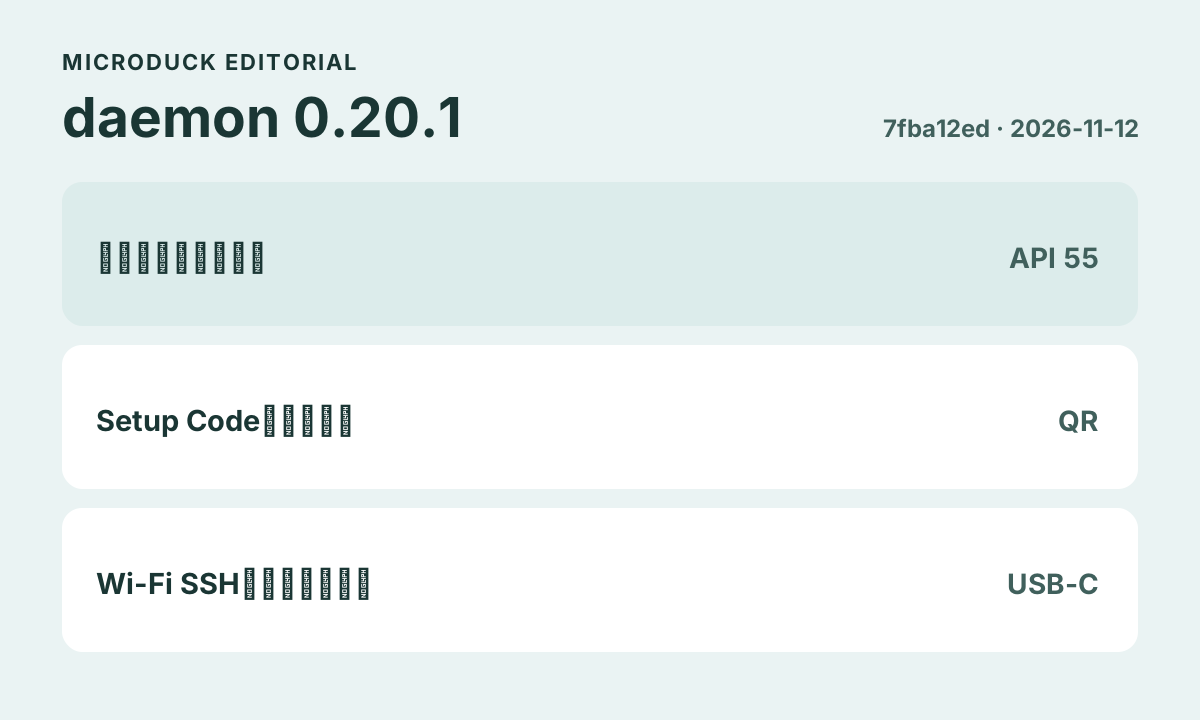
対象は公式機体のdaemon-v0.20.1(2026-11-12公開、7fba12ed、API 55)です。リリース、固定ソース、公開アーカイブを確認しました。実機の起動・更新試験は行っていません。HD1910の個人製作機とOpen Duck Miniは別のソフトウェアです。
実際の版と更新結果を読む
すでにアクセス権のあるPCから、下の読み取り専用コマンドでrelease、revision、API、更新結果を控えます。更新でBLEが再起動して接続が切れた場合は、再接続してから状態を確認します。
Setup Codeは手元の端末に保存
対応アプリではその機体のQRまたはコードを使います。PC用duckctlのsetup-code addは標準入力から受け取り、ローカルに保存します。認証設定済みの機体は旧PINを拒否します。古い鍵では応答なく握手に失敗することがあるため、ペアリングを消す前に機体IDとクライアントの版を照合します。
Wi-Fi SSHの拒否を別に調べる
0.20.0はSetup CodeによるBLE操作でWi-Fi SSHを開けましたが、その後のSSHは共通のoperatorパスワードを受け入れました。0.20.1はこの機能とduckctl ssh-wifiを撤回しています。有効化には機体を開けてUSB-C経由で判断するか、開発用イメージを使います。削除済みコマンドを繰り返さず、公式の接続説明を確認してください。API 55はv54クライアントのsystem.openWifiSshをメソッド名で拒否します。
duckctl --name <robot-name> version
duckctl --name <robot-name> update status
この安定版のポリシー導入はv9を下限とし、上限にはしません。出所の規則に従い新しい公式セットや独自セットを保持します。HF v10と後続mainのAPI 56は別の版で、0.20.1の機能には含めません。
相談には接続経路(BLE / USB-C / Wi-Fi SSH)、daemonとクライアントの版、最初のエラーを伏字付きで添えます。Setup Code、QRの鍵、PIN、ネットワーク情報は公開しません。0.19.0のペアリングと映像の確認は下に残しています。
MicroDuck 0.19.0の接続とカメラ確認
対象は2026-11-10公開の公式daemon 0.19.0です。固定したソースと公開ファイルを確認しました。開発者はface-board-v1のbeta実機でiOSのQR、認証付きBLE、映像を確認しています。
Setup Codeは本体のQRから
Setup Code対応アプリで、手元の機体のQRを読み取ります。認証情報はID EEPROM、または開発ボードに登録した鍵から来ます。表示名を変えても、コードが参照する初期名duck-xxxxは変わりません。
認証情報がなければPIN
有効な認証情報がなければ、btdは本体ラベルのPINで接続を受け、duck-gatewayには使える鍵がありません。ラベルがあるのに読み取れないときは、機体とアプリの対応を先に照合します。
BLEがつながれば映像を確認
認証付きBLEがつながって映像だけ出ない場合は、機体のWi-Fiとスマホのローカルネットワーク権限を確認します。iOSで許可した直後はアプリで映像を開き直します。Setup Codeのある機体はduck-gatewayで認証してから本機のmediadに接続します。
公式0.19.0のポリシーセットはv9に固定されています。VelStandにはv7のチェックポイントが入り、microduck_rlのヨー再マッピング実験は別の検証範囲です。
設定を変える前に、実際のdaemonとアプリのバージョン、最初に止まった手順を控えます。権限のある端末では次の読み取り専用コマンドで状態を確認できます。公開ログからQR、PIN、鍵、Wi-Fi情報を除きます。
robotctl update status- daemon 0.15.2 · 持ち上げ時の一時停止は電源断と同じですか?
- daemon 0.16.1 · 旧ゲームパッド配置をそのまま使えますか?
- daemon 0.15.0 · 更新前にどの出力を保存しますか?
- daemon 0.17.1 · UDPへ切り替えれば入力経路は正常ですか?
- daemon 0.17.2 · 300 msと1000 msは同じ事象ですか?
- daemon 0.17.4 · 旧名が見つからなければオフラインですか?
- daemon 0.17.6 · response too largeなら即座に再書き込みしますか?
- daemon 0.17.8 · PCの音はロボット応答の証拠ですか?
- daemon 0.17.9 · サービスがオンラインならカメラ映像は最新ですか?
- daemon 0.18.1 · サービス、IMU認識、方策準備は同じ状態ですか?
- daemon 0.18.3 · テレメトリー同意の変更で再接続は直りますか?
MicroDuck の初回接続|BLE で探し、Wi-Fi と画面を切り分ける
公式実機を PC から見つける手順。広告に IP がない場合の Wi-Fi 確認と、コンソールの 8080・8443 の違いを説明します。
MicroDuck 0.18.3|使用状況の送信設定と再接続確認
MicroDuck 0.18.3で既定有効になった使用状況送信の停止・再確認、SSHキャッシュ、0.18.2のゲームパッド再接続を整理。自作機は更新系統を先に確認します。
MicroDuck 公式方策 v8|walk の上書きを調べて戻す手順
10 月 12 日公開の velstand v8 を固定版で確認。方策セットとデーモンを分け、手動で上書きした walk の確認・更新・単一スロット復元を案内します。
画面が出るのに操作できない
シーンへの入場、フォーカスとモードを確認します。R が座る動作になるのは現在のブラウザ仕様です。操作一覧とローカル Python ビューアーを混同しないでください。
Python や train の実体が違う
固定したリポジトリで uv run python --version を確認します。3.12 が対象です。別の train が動く場合も、uv run train を使い、同じ版を同期してから調べます。
CUDA が見つからない
診断コマンドを学習と同じ環境から実行します。OS、CPU アーキテクチャ、ドライバー、PyTorch と CUDA ビルドを記録します。Jetson Thor の報告は機種固有の問題で、すべての ARM 機に適用できる修正ではありません。
大きな依存関係の取得がタイムアウト
公式案内にある取得時間の延長は次のとおりです。通信のタイムアウト向けで、バイナリーの不整合を直す設定ではありません。
UV_HTTP_TIMEOUT=600 uv sync --locked --python 3.12ONNX の入力形状が合わない
現行は 61 観測・14 動作です。旧 51 入力モデルには旧レイアウトが必要です。ゼロ埋めでは順番や意味の違いを直せません。書き出しガイドでモデルの由来を確認します。
実機のパッドが効かない場合
対象は公式 MicroDuck の固定 0.17.2 です。上流リリースは 10 月 13 日、当サイトの資料確認は 14 日。Bluetooth のペアリングと途切れの文書はこの版で確認しましたが、今回新しく実装された機能ではありません。実機接続は試していません。リリース。
まずロボット上で、設定を変えずに記録します。
robotctl version
robotctl configure --list
systemctl is-active padd netpadd
robotctl pad status
robotctl pad bindings
robotctl logs padd -n 100
robotctl logs bluetooth -n 100| 読み取った状態 | 切り分け |
|---|---|
| padd inactive / netpadd active | UDP 入力が選ばれています。Bluetooth の再ペアリングでは直らないので、設定を確認し、0.17.2 の入力源と通信の説明へ進みます。 |
| padd active / パッド未接続 | ドライバーは動作中でも無線入力がありません。paired but NOT trusted なら再起動後の自動再接続ができない場合があります。状態とログを残し、機種別の公式ペアリング手順を確認します。 |
| connected / padd inactive | Bluetooth の接続と操縦ドライバーは別です。両サービスと padd ログの最初の異常を調べます。 |
| connected / padd active / 特定のボタンだけ無反応 | pad bindings と現在のモードを読みます。0.16.2 以降 X/Y/LB/RB は初期割り当てがありません。0.17.2 の軸・符号・ゲイン設定も個別の上書きがあり得ます。 |
| 操縦中だけ入力が止まる | padd ログを先に保存。robotctl monitor の p 画面は元の evdev 報告間隔を見ますが、静止中の無報告は通信断の証拠になりません。動かす検査は機体を確実に支えた別段階です。 |
configure --list は既定値からの変更だけを出します。Pro Controller を手動で connect→pair の順にした場合、接続済みでも入力デバイスができない例を公式文書が示します。BlueZ の Privacy を一律に変えたり、全パッドを先に削除したりせず、エラーの理由で分けてください。既存ログを数えるスクリプトの --history はライブ操作ではありません。0x08 は監視タイムアウト、0x13/0x16 は電源を切った側を示します。記録がないだけで正常とは言えません。投稿時はパッドのアドレス、LAN IP、シリアル番号、アカウント情報を伏せてください。UDP の stale_ms と timeout_ms は netpadd 用で、Bluetooth のペアリング時間とは別です。固定版 UDP 文書。
相談するときのメモ
目的と最後に成功した工程:
手順の URL とコミット:
OS / アーキテクチャ / ブラウザまたは Python:
GPU / ドライバー / PyTorch / CUDA:
実行したコマンド:
最初のエラーと前後のログ:
試した変更:認証情報を除いて相談画面へ。最後に成功した工程も書くと、次の確認を選びやすくなります。
続ける前に確認
MicroDuck 0.20.1でWi-Fi SSHが拒否されたら?
権限のある既存接続から版と更新結果を確認します。公式0.20.1/API 55ではsystem.openWifiSshとduckctl ssh-wifiが削除され、Wi-Fi SSHは公式説明のUSB-C経由または開発イメージで判断します。拒否だけで更新失敗とはいえません。HD1910製作機とOpen Duck Miniは対象外です。
対象: Pollen Robotics MicroDuck. モデル、イメージ、ソフトウェア、ドライバーの版を一緒に記録します。各日付の説明は元の検証範囲を維持します。
出典確認日:
出典と確認 (21)
- huggingface.co/spaces/pollen-robotics/microduck-simulator/blob/e81974b932c7ca1819843b7bb3dcd42e2993e98e/README.md
- huggingface.co/spaces/pollen-robotics/microduck-simulator/blob/e81974b932c7ca1819843b7bb3dcd42e2993e98e/app/src/game/controls/keyboard.js
- github.com/pollen-robotics/microduck_rl/blob/2b25a48b08f1f17bc38c90bb03144c81fbd9ed07/pyproject.toml
- docs.pytorch.org/docs/stable/generated/torch.cuda.is_available.html
- github.com/pollen-robotics/microduck_rl/issues/38
- github.com/pollen-robotics/microduck_rl/blob/2b25a48b08f1f17bc38c90bb03144c81fbd9ed07/scripts/infer_policy.py
- github.com/pollen-robotics/microduck_rl/blob/2b25a48b08f1f17bc38c90bb03144c81fbd9ed07/src/mjlab_microduck/export.py
- github.com/pollen-robotics/microduck_rl/blob/2b25a48b08f1f17bc38c90bb03144c81fbd9ed07/scripts/hf/README.md
- huggingface.co/docs/hub/jobs-manage
- github.com/pollen-robotics/microduck/releases/tag/daemon-v0.17.2
- github.com/pollen-robotics/microduck/blob/35b71a2a4499eb22216b3417e19e97db602561d4/docs/robot/pair-a-gamepad.md
- github.com/pollen-robotics/microduck/blob/35b71a2a4499eb22216b3417e19e97db602561d4/docs/robot/cheatsheet.md
- github.com/pollen-robotics/microduck/blob/35b71a2a4499eb22216b3417e19e97db602561d4/scripts/pad-link-test.sh
- github.com/pollen-robotics/microduck/blob/35b71a2a4499eb22216b3417e19e97db602561d4/docs/robot/udp-pad.md
- github.com/pollen-robotics/microduck/blob/35b71a2a4499eb22216b3417e19e97db602561d4/netpadd/src/receiver.rs
- github.com/pollen-robotics/microduck/blob/35b71a2a4499eb22216b3417e19e97db602561d4/netpadd/src/main.rs
- github.com/pollen-robotics/microduck/blob/35b71a2a4499eb22216b3417e19e97db602561d4/robotd-params/src/pad_axes.rs
- github.com/pollen-robotics/microduck/releases/tag/daemon-v0.20.1
- github.com/pollen-robotics/microduck/pull/574
- github.com/pollen-robotics/microduck/blob/7fba12ed048d0d3a1c306ba8a2787a1a407b9974/docs/robot/duckctl.md
- github.com/pollen-robotics/microduck/blob/7fba12ed048d0d3a1c306ba8a2787a1a407b9974/scripts/seed-policies.sh
次に読むガイド
MicroDuck の初回接続|BLE で探し、Wi-Fi と画面を切り分ける
公式実機を PC から見つける手順。広告に IP がない場合の Wi-Fi 確認と、コンソールの 8080・8443 の違いを説明します。
MicroDuck 0.18.3|使用状況の送信設定と再接続確認
MicroDuck 0.18.3で既定有効になった使用状況送信の停止・再確認、SSHキャッシュ、0.18.2のゲームパッド再接続を整理。自作機は更新系統を先に確認します。
MicroDuck 公式方策 v8|walk の上書きを調べて戻す手順
10 月 12 日公開の velstand v8 を固定版で確認。方策セットとデーモンを分け、手動で上書きした walk の確認・更新・単一スロット復元を案内します。